‏إظهار الرسائل ذات التسميات كورسات. إظهار كافة الرسائل

03‏/01‏/2019


    Matlab course lesson 5

Matlab course lesson 5

بعض الدوال و الأوامر الخاصة بالمصفوفات:

  • لإيجاد أكبر عنصر في المصفوفة نستخدم الدالة max
ملاحظة:
إذا قمت بكتابة الأمر max فقط فإنه سيقوم بعرض أكبر عنصر في كل عمود من المصفوفة،
لكن إذا قمت بكتابة ((max(max(A فإنه تلقائيا سيقوم بأخذ القيمة العظمى في المصفوفة.


إيجاد أكبر عنصر في المصفوفة


  • لإيجاد أصغر عنصر في المصفوفة نستخدم الدالة min
و تتم بنفس طريقة الدالة max
أي إذا قمت بكتابة الأمر min فقط فإنه سيقوم بعرض أصغر عنصر في كل عمود من المصفوفة،
لكن إذا قمت بكتابة ((min(min(A فإنه تلقائيا سيأخذ أصغر قيمة في المصفوفة.


  • لإيجاد مجموع عناصر مصفوفة نستخدم الدالة sum
 إذا قمت بكتابة الأمر sum فقط فإنه سيقوم بجمع عناصر كل عمود من المصفوفة،
لكن إذا قمت بكتابة ((sum(sum(A فإنه سيقوم بإظهار ناتج جمع المصفوفة بالكامل.


إيجاد مجموع العناصر في المصفوفة


  • لإيجاد ناتج ضرب عناصر المصفوفة نستخدم الدالة prod
 إذا قمت بكتابة الأمر prod فقط فإنه سيقوم بإظهار ناتج ضرب عناصر كل عمود من المصفوفة،
لكن إذا قمت بكتابة ((prod(prod(A فإنه سيقوم بإظهار ناتج ضرب المصفوفة بالكامل.


إيجاد ناتج ضرب عناصر المصفوفة


لإيجاد حجم مصفوفة أي أبعادها (عدد الأسطر و الأعمدة) نستخدم الدالة size
بفرض لدينا مصفوفة A
-لمعرفة حجم المصفوفة بالكامل (صفوف و أعمدة) 
size(A)
-لمعرفة عدد الأسطر في المصفوفة
size(A,1)
-لمعرفة عدد الأعمدة في المصفوفة
size(A,2)
  • لإيجاد محدد المصفوفة نستخدم الدالة det بشرط أن تكون المصفوفة مربعة أي (m=n)
  • لإيجاد قطر مصفوفة نستخدم الدالة diag و لإيجاد مجموع عناصر القطر نستخدم الدالة trace
  • و لإعادة تعيين المصفوفة بالشكل الذي يلائم عدد العناصر نستخدم الدالة reshape
بفرض لدينا المصفوفة A
reshape(A,عدد الأعمدة,عدد الأسطر)



01‏/01‏/2019


                                              Matlab course lesson 4


 Matlab course lesson 4


المصفوفات:

هي مجموعة من البيانات التي يتم وضعها في صورة صفوف و أعمدة ، تستحدم في حل المعادلات و كثيرات الحدود.
-لإنشاء مصفوفة قم بكتابة الارقام و ضع بين كل رقم  فراغ في السطر الواحد ،
و اذا أردت إنشاء سطر جديد قم بوضع الفاصلة المنقوطة ";" و ذلك للفصل بين عناصر كل سطر.

العمليات على المصفوفات:

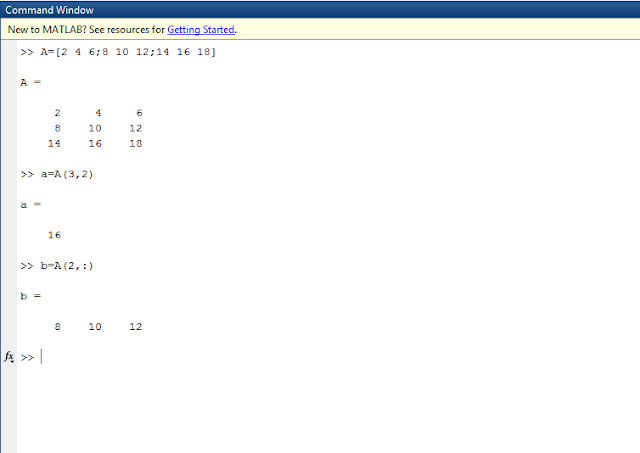
1-استدعاء عنصر من مصفوفة:

-لاستدعاء عنصر من مصفوفة نحدد  (العمود,السطر)

عمليات الاستدعاء في المصفوفات


-إذا كان لديك مجموعة من الأعداد في المصفوفة و اردت مثلا أن تستدعي الرقم الأخير من السطر الثاني
للسهولة قم بكتابة end بمكان خانة العمود.
-لاستدعاء سطر أو عمود كامل قم بتحديد رقمي السطر أو العمود الذي تريد أن تستدعيه و ضع بينهما علامة ":"
-لاستدعاء عنصر ما من الصفوفة:
مثال:
A(العنصر المراد)=
العناصر تكون مرتبة بدأ من الأعمدة 

عملية استدعاء الأعمدة في المصفوفات

2-إضافة عناصر للمصفوفة:

-لإضافة عنصر للمصفوفة  نحدد خانة السطر و العمود الذي نريد وضع العنصر فيه
مثال:
A(العمود,السطر)=[R قيمة العنصر المضاف ]  

-لإضافة أكثر من عنصر للمصفوفة تتم بنفس الطريقة السابقة نحدد السطر و العمود التي نريد وضع العناصر بها
مثال:
A(العمود,السطر)=[R قيم العناصر المضافة ]


إضافة عناصر للمصفوفة

3-حذف عناصر من المصفوفة:

لحذف عناصر سطر أو عمود من المصفوفة
مثال:
A(العمود,السطر)=[ ] 

حذف عناصر من مصفوفة


4-التعديل على قيم عناصر المصفوفة:

مثال:
A(العمود,السطر)=[Rقيمة العنصر الجديد ]

تغيير قيم العناصر في المصفوفة

08‏/12‏/2018


Matlab course lesson 3


الدوال في الماتلاب


تحتاج لأن تستدعي بعض الدوال للقيام بالعمليات الحسابية الغير تقليدية و ذلك توفيرا للوقت و الجهد ، كالدوال المثلثية و الدوال الأسية و اللوغاريتمات و غيرها...

الدوال المثلثية:

الدوال المثلثية في الماتلاب

أمثلة عن الدوال المثلثية في الماتلاب

يقوم برنامج الماتلاب بقياس الزوايا بالراديان ، و إذا أردت أن تأخذ زاويا بالدرجات بدلاً من الراديان قم بإضافة حرف d للتعليمة.
مثال:
>> sind (60)
ans =
0,68

الدوال المثلثية العكسية:


الدوال المثلثية العكسية في الماتلاب


هي معكوس الدالة المثلثية
مثال:
في الدالة المثلثية كنا نأخذ
>>a= sin (30)
a =
-0.9880
-أما في الدالة المثلثية العكسية:
>>a= asin (-0.9880)
a =
30
:الدالة المناظرة للدالة المماسية العكسية-
>> atan(1)
ans =
0’7854
:قيمة الزاوية التي تجعل دالة القاطع تساوي الواحد-
>> asec(1)
ans =
0
:قيمة الزاوية التي تجعل دالة تمام القاطع تساوي الواحد-
>> acsc(1)
ans =
1’5708 أي pi/2
:قيمة الزاوية التي تجعل قيمة تمام التماس يساوي الواحد-
>> acot(1)
ans =
0,7854 أي pi/4

:الدالة الأسية

تأخذ في الماتلاب الأمر exp
مثال:
* a=1
>> a=1;
>>exp(a)
Ans =
          2.7183

الدالة اللوغاريتمية:

و تأخذ في برنامج الماتلاب الأمر log
:مثال
>>  x=log (2,7183)
x=
1
-و لإيجاد اللوغاريتم الثنائي العشري:
>>  x=log2(8)
x=
3

دالة إيجاد القيمة المطلقة:

تأخذ في برنامج الماتلاب الأمر abs
:مثال
>> abs(-2)
   ans =
2

الأعداد المركبة:

بفرض لدينا  z=x+yi
-لإيجاد العدد الحقيقي نستخدم الأمر real
مثال:
>> real(z)
   ans  =
x
-لإيجاد العدد التخيلي نستخدم الأمر imag
مثال:
>> imag (z)
   ans =
y
-لإيجاد زاوية الطور نستخدم الأمر angle
مثال:
>>  angle(z)
 ans   =
...
-لإيجادمرافق العدد المركب نستخدم الدالة conj
مثال:
>> conj z
  ans  =
...

القاسم المشترك الأكبر لعددين:

لإيجاد القاسم المشترك الأكبر نستخدم دالة gcd
مثال:
>> gcd (18,12)
 ans=
6

المضاعف المشترك الأصغر لعددين:

لإيجاد المضاعف المشترك الأصغر لعددين نستخدم الدالة lcm
مثال:
>> lcm (18, 12)
 ans =
36

إيجاد المضروب:

لإيجاد المضروب نستخدم الدالة factorial
مثال:
>> factorial (5)
 ans =
120


التقريب إلى أقرب أعلى عدد صحيح:

للتقريب إلى أقرب أعلى عدد صحيح نستخدم الدالة ceil مثال:
>> x=ceil(7.4) x= 7

التقريب إلى أقرب أدنى عدد صحيح:

floor للتقريب إلى أقرب أدنى عدد صحيح نستخدم الدالة
:مثال
>> x=floor(7.4) x= 4

:لتقريب العدد العشري إلى أقرب عدد صحيح

round لتقريب العدد لاعشري لأقرب عدد صحيح نستخدم الدالة
:مثال
>> x=round(4.4)
=x 4

إلغاء الجزء العشري:

fix لإلغاء الجزء العشري نستخدم الدالة
:مثال
>> x=fix(4’6) x= 4

:إيجاد باقي القسمة

rem لإيجاد باقي القسمة نستخدم الدالة
:مثال
>> x=rem(10’4) x=
2
:إظهار الوقت
clock لإظهار الوقت نستخدم الدالة
:إظهار التاريخ
data لإظهار التاريخ نستخدم الدالة


Matlab course lesson 2


Matlab course lesson 2


العمليات الحسابية في الماتلاب


عملية الجمع:
تأخذ علامة الجمع الرمز ''+'' في الماتلاب
حيث تنفذ العملية الحسابية في نافذة الأوامر و تسجل النتائج في نافذة إطار العمل workspace
و يقوم الماتلاب بتسجيل كل ما كتبته ، و يمكنك إدخال الأمر أكثر من مرة دون الحاجة لكتابته مرة أخرى فقط قم بالضغط عليه

عملية الجمع في الماتلاب


و عند الذهاب إلى نافذة workspace و النقر على الماوس نقرة مزدوجة ، ستلاحظ ظهور نافذة تحل محل الأوامر و هي نافذة التعديل و إظهار النتائج،
 يمكن إضافة النتائج في صورة عمودية أو أفقية ، و تصبح نافذة الأوامر في الأسفل.

نافذة التعديل و إظهار النتائج


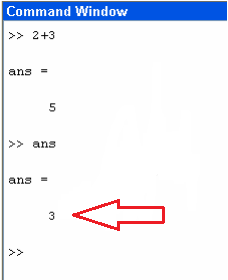
بفرض أننا قمنا بتغيير الناتج من 5 إلى 3 و قمنا بإغلاق النافذة ستلاحظ عودة نافذة الأوامر إلى وضعها الأصلي ،

نافذة ظهور القيمة المعدلة


 و إذا قمت بكتابة ans في نافذة الأوامر ، ستلاحظ ظهور الناتج بالقيمة الجديدة المعدلة.

عملية الطرح:
تأخذ علامة الطرح الرمز '' _'' في الماتلاب
و تتم بنفس خطوات عملية الجمع.

عملية الضرب:
تأخذ علامة الضرب الرمز ''*''  في الماتلاب
مثال:
i+z-3k   →  i + z– 3 * k

عملية القسمة:
تأخذ عملية القسمة الرمز '' / أو \'' في الماتلاب
و تتم بنفس خطوات العمليات السابقة.

عملية وضع الأس:
يأخذ الأس الرمز ''^'' في الماتلاب
مثال: 
3.14r²   → 3.14*r^2
p(1+x)³  →  p*(1+x)^3
الجذر التربيعي:
يأخذ الجذر التربيعي في الماتلاب الأمر sqrt
مثال:
sqrt(16)=4

أولويات تنفيذ العمليات الحسابية

- تأخذ الأسس من جهة اليسار إلى اليمين
-الضرب أو القسمة أو الجمع أو الطرح تأخذ من جهة اليسار إلى اليمين
مثال:
>>  1/(2+3^2)+4/5*6/7
ans  =
0.7766
و إذا فقدت الأقواس يكون:
>>  1/2+3^2+4/5*6/7
ans  =
10.1857

رسائل الخطأ في الماتلاب

مثال:
>>  x=10
>>  5x
Error: Unexpected MATLAB expression

ملاحظة:في البرمجة لابد أن نضع عناوين لما تقوم به ، أي كمرجع لنا في معرفة ما يقوم به البرنامج
مثال: %  و تستخدم لكتابة التعليق
 أي    %.......تعليق
وضع المدخلات في الماتلاب

لكن هناك مشكلة في نافذة  workspace أنها فقط تسجل آخر قيمة من بين النتائج المدخلة
و عند إدخال كل قيمة بشكل منفرد فإن جميع النتائج ستظهر بشكل مباشر
-يتم إخفاء القيمة المدخلة و كذلك النتيجة من الظهور في نافذة الأوامر عن طريق وضع علامة '';'' بعد كل قيمة مدخلة أو بعد طلب نتيجة ما ، و ستظهر في نافذة workspace
-و إذا قمت بكتابة المدخلات أو النتائج دون علامة '';'' فإن ذلك سيؤدي إلى ظهور القيم مباشرة.

بعض المتغيرات في برنامج الماتلاب

بعض المتغيرات في برنامج الماتلاب


04‏/11‏/2018


Matlab course lesson 1


Matlab course lesson 1


تتألف واجهة برنامج الماتلاب من ثلاثة أجزاء رئيسية

1-نافذة الأوامر Command Window

و هي النافذة التي يتم من خلالها إدخال الأوامر الخاصة للبرنامج و يعمل الماتلاب على تحليل تلك البيانات و مدى مطابقة المدخلات للوظيفة المطلوبة منه ، حتى تحصل على النتائج في نفس الشاشة .


نافذة الأوامر Command Window

  • يتم كتابة الأمر بعد علامتي <<
  • عند الانتهاء من كتابة الأمر قم بالضغط على Enter لتحصل على النتيجة
  • عند كتابة أكثر من أمر قم بوضع فاصلة منقوطة ;
  • لمسح كل ما كتبته من أوامر استخدم أمر clc
  • و إذا كانت لديك عدد من المتغيرات و تريد مسح متغير ، كل ما عليك هو كتابة الأمر clear ثم ضع رمز المتغير الذي تريد مسحه

2-إطار العمل Work space

حيث يقوم الماتلاب بتسجيل و تعريف المدخلات Inputs و المخرجات Outputs  في الشاشة .

إطار العمل Work Space

3-تاريخ الأوامر Command History

يتم تسجيل كل ما تقوم به في البرنامج دون النتائج .

تاريخ الأوامر Command History


بعض أساسيات برنامج ماتلاب

قائمة ملف File:و تتكون هذه القائمة من العديد من الخيارات لكل منها وظيفة معينة (كفتح و إغلاق الماتلاب و حفظ و استيراد البيانات و الطباعة و غيرها...)

قائمة التعديل Edit:من هذه القائمة ستجد الخيارات (نسخ Copy ، قص  Cut ،لصق Paste،بحث Find)
لمسح جميع الأوامر و النتائج من البرنامج نستخدم:
 Clear Command Window   
Clear Command History
Clear Workspace


قائمة Debuge:هذه القائمة تقوم بمعالجة البيانات و الأخطاء فمثلا عند اختيار الأمر  Stop If Errors/Warnings
ستظهر لديك نافذة تمنحك حرية التصرف في البرنامج عند حدوث أخطاء أو تحذيرات .

قائمة Desktop:في هذه القائمة يمكنك التحكم في واجهة البرنامج أي يمكننا إظهار نافذة الأوامر و إخفائها
ملاحظة:هناك وضعين للنوافذ:
1- Docked: حيث تكون النافذة غير قابلة للتحريك.
2- Undocked: حيث تكون النافذة قابلة للتحريك وتعديل المقاس .

قائمة Window:من هذه القائمة يمكنك التنقل بين ملفات البرنامج المختلفة .
قائمة Help:تقوم بتوفير المساعدات في البرنامج ووسائل الاتصال بالشركة المصنعة و آخر التحديثات .